BPhotoshopta blirli bir alan içine bir fotoğraf yerleştirme işlemi.
Paylaşmak için linki kopyala facebook sayfana yapıştır.
link.zamkinos.com/photoshop_maskeleme/
1
Photoshopta maskeleme.
Maskeleyeceğiniz alanı yeni bir layer'da çizin veya kopyala/yapıştır yaparak getirin. Daha önceki derslerden birinde photoshopta köşeleri yuvarlama dersinde anlattığım pul şeklini kullanacağım. Sizde pulu veya dilediğiniz bir şekli kullanın.
photoshop dersleri
2
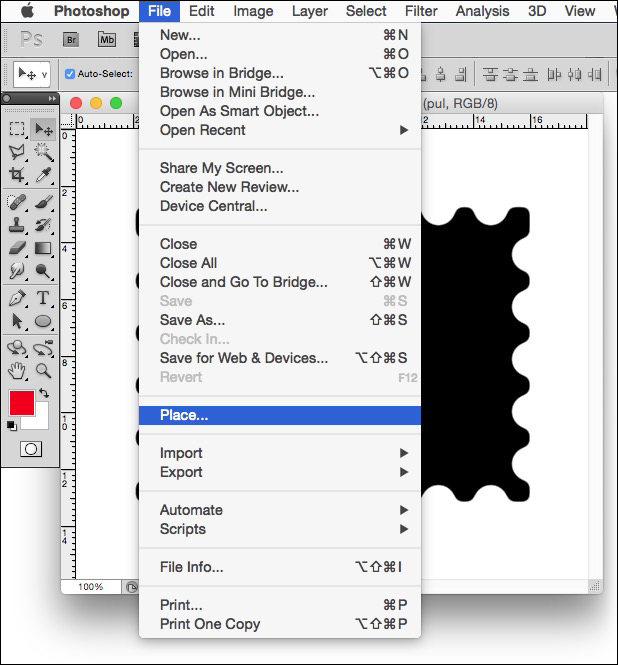
File > Place...
Şimdi şeklimiz hazır.
Bu 2. bölümde şeklimizin içine maskeleyeceğimiz fotoğraf yada resmi çağırıyoruz.
Bunun için menüden : File > Place... komutunu verip eklemek istediğiniz resmi bulup Place butonuna basın.
photoshop dersleri
3
Layer işleri.
Enter tuşuna bastığınızda resim çalıştığımız alana gelecektir.
LAYERS panelinde dikkat ederseniz Place yaptığımız resim (BlueBead1024) farklı bir sembolle görünüyor. Sarı ile işaretledim. Bunun anlamı şudur. Bu Layer'daki nesne link ile çağırılmış bir dosyadır. Üzerinde değişiklik yapılamaz.
Biz bu Layer'ı normal bir Photoshop Layer'ına dönüştüreceğiz ve maske uygulayacağız. Yoksa maske uygulayamayız.
photoshop dersleri
4
Maskeleme
1) BlueBead1024 Layer'ını Rasterize Layer yapıyoruz.
(Sizde her ne açıksa onu yapın)
2) Normal photoshop Layer'ı haline dönüştü.
3) Sağ klik yapıp Create Clipping Mask komutu verin.
4) Maske verilmiş hali.
photoshop dersleri
5
Create clipping mask
Şu anda maskeleme işlemi bitti. Ancak kompozisyon istediğiniiz gibi olmadı ise Move Tool ile resmi kaydırarak tam istediğiniz açıyı yakalayabilirsiniz.
photoshop dersleri
Diğer derslerden bazıları.
Photoshop'ta
kaya dokusunun yapılışı.
Photoshop'ta bir
klurşun kalemin basitçe nasıl çizildiğini gör.
Photoshop'ta
fotoğraf birleştirme işlemi :
photomerge
Photoshop püf noktaları.
Photoshop'ta en çok kaç adım geri gidebiliriz?
PS CS5 te en fazla 1000 adım geri gidebiliyorsunuz. Ama bu maksimum gidebileceğiniz adım. Sizin ayarlarınızda kaç adım ise siz o kadar gidebilirsiniz. Bunu öğrenmek için :
Apple bilgisayarlarda menüden Photoshop > Preferences > Performance... seçtikten sonra History & Cache bölümündeki History Stages ayarınıza bakmalısınız. Oradaki sayı kaç ise o kadar adım geri gidebilirsiniz. Ressimde göreceğiniz gibi ben 1000 değil 25 adıma ayarlamışım.
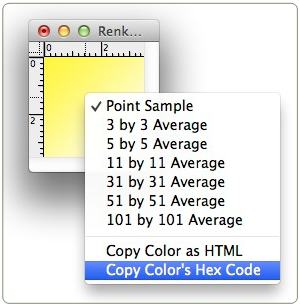
Eyedropper tool ile herhangi bir renk üzerinde sağ klik yaptığımızda o rengin kodunu kopyalayabiliriz.





 Move Tool ile resmi kaydırarak tam istediğiniz açıyı yakalayabilirsiniz.


 Eyedropper tool ile herhangi bir renk üzerinde sağ klik yaptığımızda o rengin kodunu kopyalayabiliriz.