Arada ihtiyaç duyarız, şunun şurası yuvarlak olsa deriz. Photoshopta öşeleri yuvarlama hareketi çok kolaydır.
Paylaşmak için linki kopyala facebook sayfana yapıştır.
link.zamkinos.com/photoshop_kose_yuvarlama/
1
Photoshopta köşeleri yuvarlama.
Öncelikle köşelerini yuvarlayacağımız şekli belirlemeliyiz. Ben daha önceki derslerden birinde anlattığım photoshopta pul yapımı konusunda çizdiğimiz pul şeklini seçtim.
Siz de köşelerini yuvarlamak istediğiniz şekli kullanın.
1) Yeni bir döküman açın.
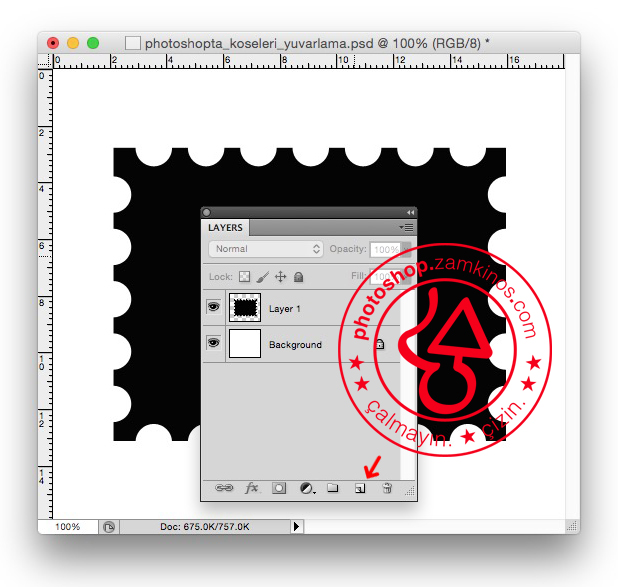
2) Yeni bir Layer açın. (Kırmızı ok ile gösterilen ikon yeni Layer açar.)
3) Köşelerini yuvarlayacağınız şekli çizin veya olduğu yerden kopyalayın Layer 1'e yapıştırın.
photoshop dersleri
2
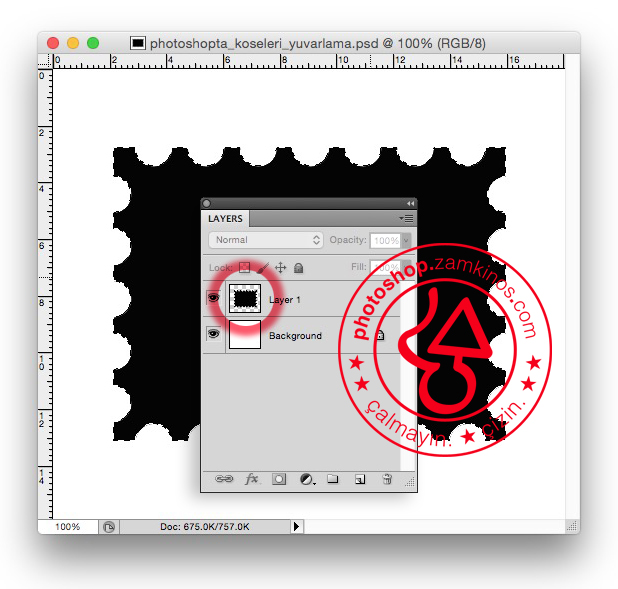
Layer 1'i seç.
Apple kullanıcıları Cmd /
Windows kullanıcıları Ctrl
tuşuna basılı tutarak mouse ile Layer 1'in çerçevesine tıklayın.
Böylelikle şeklimiz seçili hale gelecektir.
photoshop dersleri
3
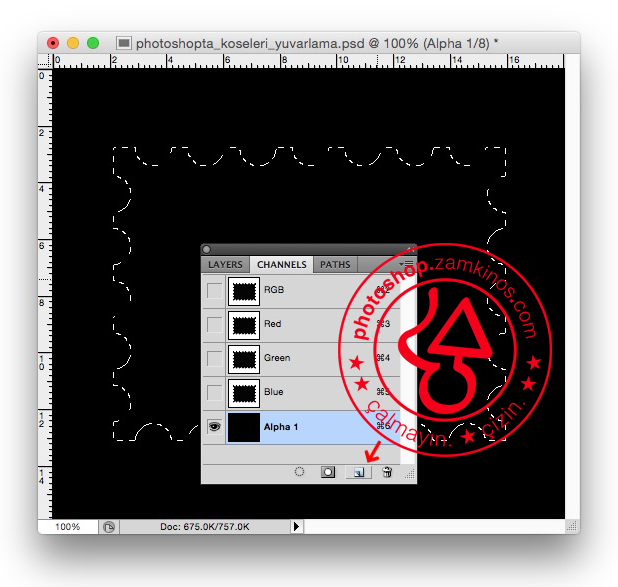
Alpha 1 aç.
CHANNELS paletine geçip yeni bir Alpha kanalı açın.
(Kırmızı ok ile gösterilen yere tıkladığınızda Alpha 1 kanalı açılır.)
photoshop dersleri
4
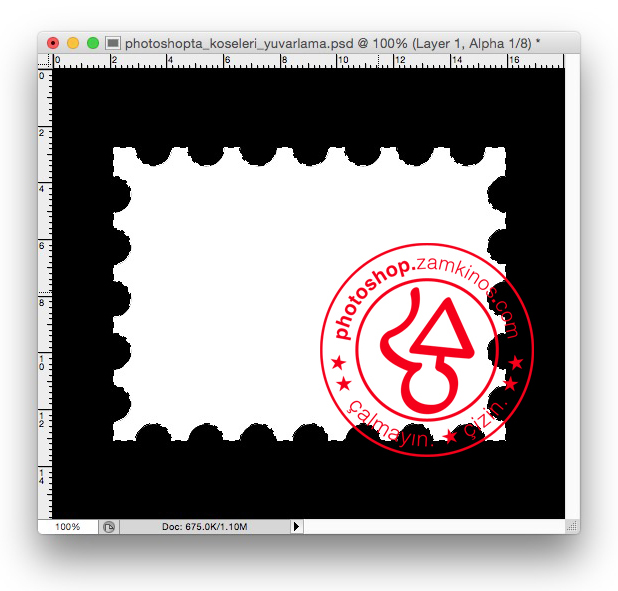
Beyazla doldur.
Alpha 1 kanalında seçili bölgeyi beyaz renk ile doldurun.
photoshop dersleri
5
Seçimi kaldır
Menüden : Select > Deselect komutu vererek seçili alanı kaldırın.
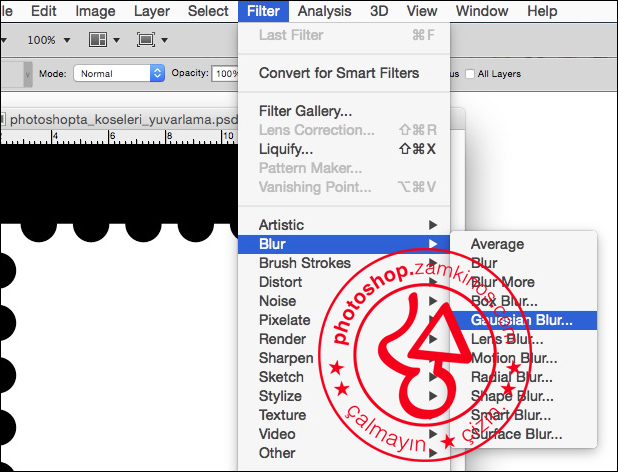
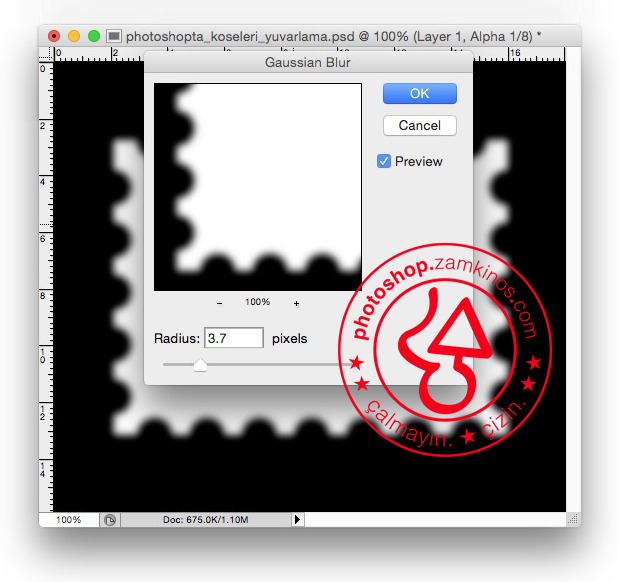
Aslıda burada yapacağıınz işlem öbemli çünkü köşeleri ne kadar yuvarlatmak istiyarsanız buradaki Radius ayarını ona göre yapmalısınız. Bir kaç deneme yaparak farkı test edin.
photoshop dersleri
8
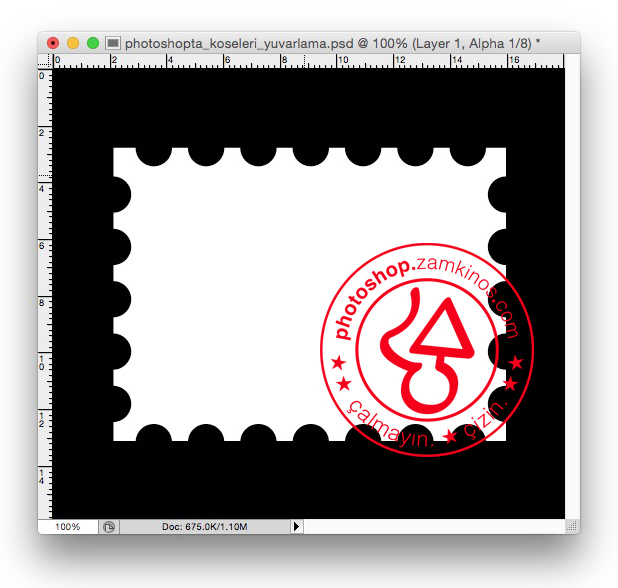
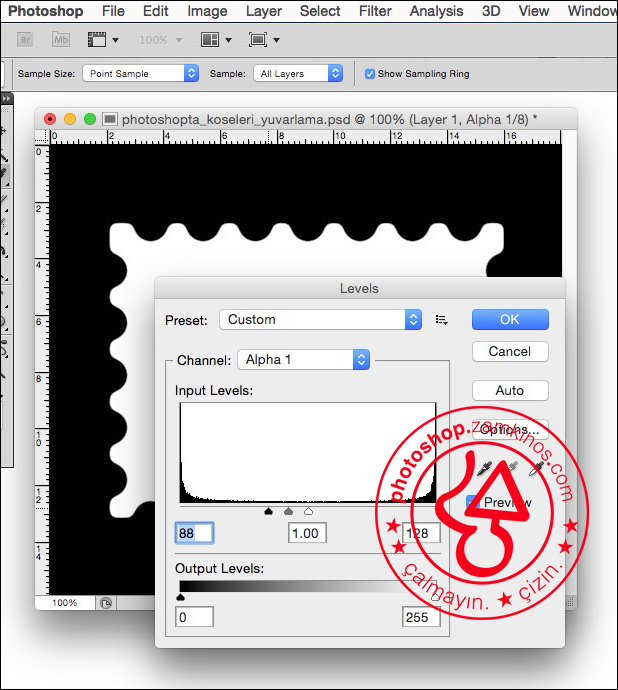
Levels
Menüden : Image > Adjustments > Levels... komutu vererek Levels penceresini açın. Input Levels ayarlarını oynayın. şeklinizin köşelerinin yumuşadığını göreceksiniz. Burada ayarları tam istediğiniz hale gelinceye kadar oynayın. OK butonuna basın.
photoshop dersleri
9
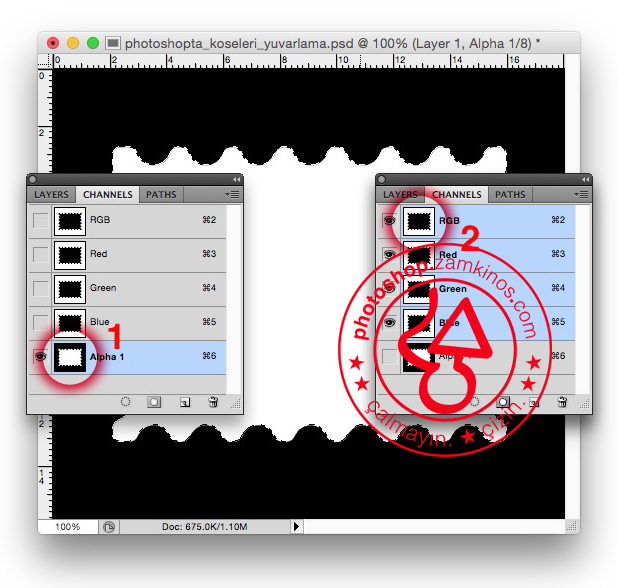
Alpha 1 kanalını seç
Sırasıyla adımları uygulayın :
1) Apple kullanıcıları Cmd /
Windows kullanıcıları Ctrl
tuşuna basılı tutarak mouse ile Aplha 1'in kanalına tıklayın.
(Kanaldaki yuvarladığımız şekil seçili hale gelecek.)
2) RGB yazan yere tek tıklama yapın.
photoshop dersleri
10
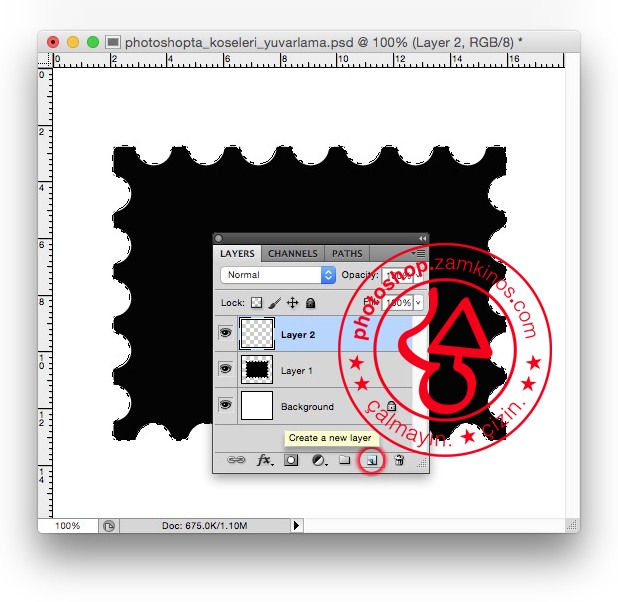
LAYERS.
LAYERS paletine geçin ve yeni bir Layer açın.
Layer 2 oluşacak.
photoshop dersleri
11
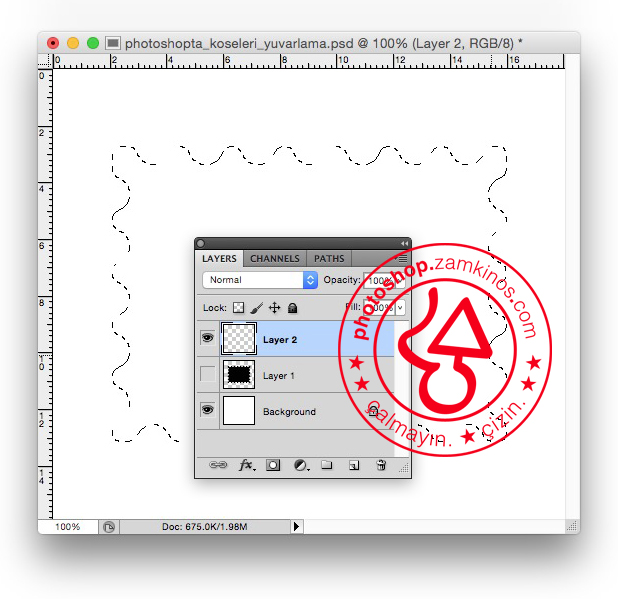
Layer 2 seçili alan görüntüsü.
Layer 1 in göz simgesine tıklayarak görünmemesini sağlayın.
photoshop dersleri
12
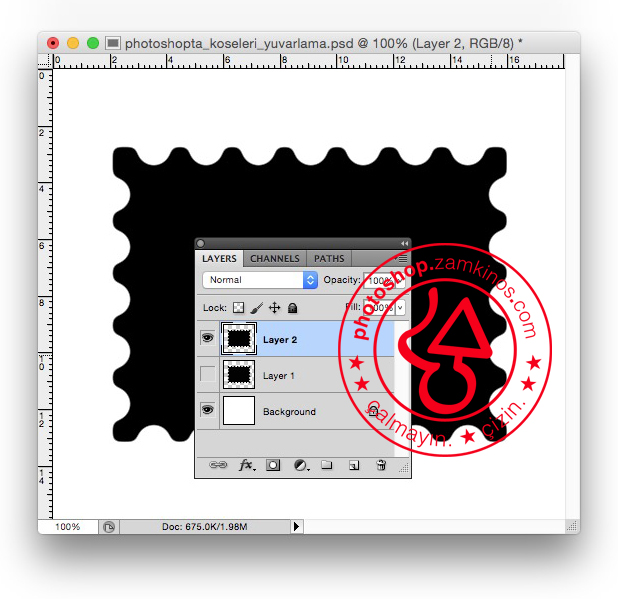
Yuvarlanmış kenarlar.
Layer 2'yi satah renk ile doldurduğunuzda yuvarlanmış köşeleri göreceksiniz.
photoshop dersleri
13
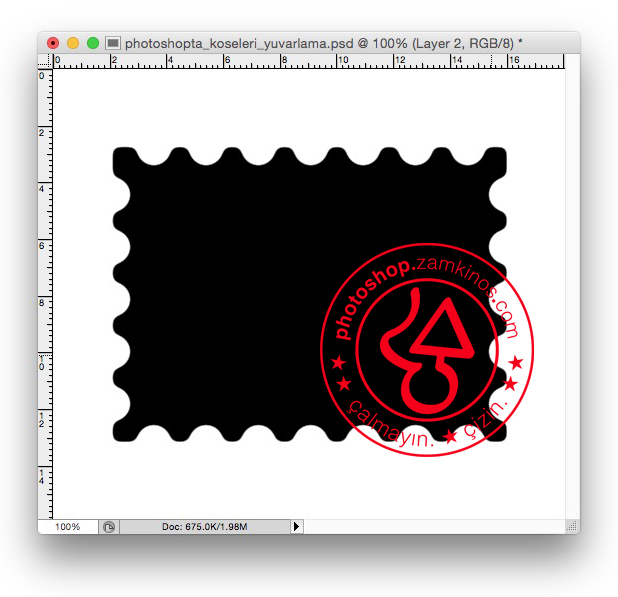
İşte sonuç.
Yuvarlak köşeler. Photoshopta köşeleri yuvarlama veya oval yapma işlemi bu kadar.
photoshop dersleri
Diğer derslerden bazıları.
Photoshop'ta
kaya dokusunun yapılışı.
Photoshop'ta bir
klurşun kalemin basitçe nasıl çizildiğini gör.
Photoshop'ta
fotoğraf birleştirme işlemi :
photomerge
Photoshop püf noktaları.
Photoshop'ta en çok kaç adım geri gidebiliriz?
PS CS5 te en fazla 1000 adım geri gidebiliyorsunuz. Ama bu maksimum gidebileceğiniz adım. Sizin ayarlarınızda kaç adım ise siz o kadar gidebilirsiniz. Bunu öğrenmek için :
Apple bilgisayarlarda menüden Photoshop > Preferences > Performance... seçtikten sonra History & Cache bölümündeki History Stages ayarınıza bakmalısınız. Oradaki sayı kaç ise o kadar adım geri gidebilirsiniz. Ressimde göreceğiniz gibi ben 1000 değil 25 adıma ayarlamışım.
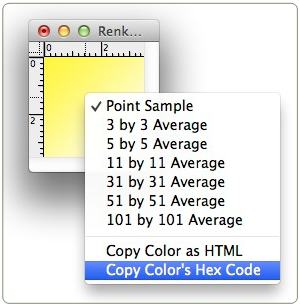
Eyedropper tool ile herhangi bir renk üzerinde sağ klik yaptığımızda o rengin kodunu kopyalayabiliriz.





 Eyedropper tool ile herhangi bir renk üzerinde sağ klik yaptığımızda o rengin kodunu kopyalayabiliriz.