| |
|
|
 |
|
Photoshop'ta kurşun kalem nasıl yapılır?
Çok basit bi şekilde Photoshop'ta kurşun kalem nasıl çizilir onu öğreneceğiz bu dersimizde. Araçları kullanmayı öğrenmek açısından faydalı olacağını düşündüğüm bir ders yeni başlayanlar için. Bazen çizdiğiniz kurşun kalem foroğraftan güzel olabilir :) |
 |
| Paylaşmak için linki kopyala facebook sayfana yapıştır. |
 |
| link.zamkinos.com/photoshop_kursun_kalem/ |
 |
|
| |
| 1 |
|
Photoshop'ta kurşun kalem. |
|
 |
| |
IBu dersin ana teması  Gradient Tool ile neler yapabilirize bir örnek verebilmek. Aşağıdaki resimde belirtilen adımları sırayla izleyin. Gradient Tool ile neler yapabilirize bir örnek verebilmek. Aşağıdaki resimde belirtilen adımları sırayla izleyin.
1)  Yeni bir Layer açın ve Yeni bir Layer açın ve  Rectangular Marquee Tool (dikdörtgen seçim aracı) ile bir alan seçin. Bu alan kalemimizin gövdesi olacak. Rectangular Marquee Tool (dikdörtgen seçim aracı) ile bir alan seçin. Bu alan kalemimizin gövdesi olacak.
2) Seçili alanı Gradient Tool ile doldurun. Gradient tool options bar ayari sekilde gordugunuz gibi olsun.

3) Gövdenin soluna  Polygonal Losso Tool ile bir üçgen çizin. Şimdi ön ve arka alan renklerini şu şekilde ayarlayin: Polygonal Losso Tool ile bir üçgen çizin. Şimdi ön ve arka alan renklerini şu şekilde ayarlayin:
 Ön renk : R:255 / G:122 / B:123 Arka renk : R:160 / G:100 / B:0 Ön renk : R:255 / G:122 / B:123 Arka renk : R:160 / G:100 / B:0
4) Seçili alanı yine Gradient Tool ile doldurun ama bu sefer Options Bar ayarı şöyle olsun:

5) Kalemin ucu için Polygonal Losso Tool ile bir bölge seçelim.
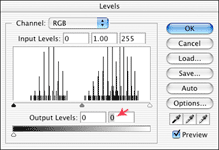
Levels penceresini açalım. Menüden
(Mac OS X için : Cmd+L Windows için Ctrl+L )
Alttaki resimde görüldüğü gibi kırmızı ok ile işaretli yeri 0 yapalım.
6) Apple kullanıcıları Cmd+D Windows kullanıcıları Ctrl+D yaparak seçili alani kaldiralım.
Simdi sira silgide. Yeni bir Layer açalım ve bu layerı Background ile Layer 1 arasına çekelim.
|
|
|
 |
|
|
|
|
| |
|
|
| |
Silgi için verilen 4 adımı uygulayın.
1) Yeni Laye'rda olduğumuzdan emin olun. İlk olarak  Rounded Rectangle Tool'u seçelim. Options Bar'da Radius:11 px, biçiminide Rounded Rectangle Tool'u seçelim. Options Bar'da Radius:11 px, biçiminide  Paths ayarlayalım. Şimdi de silginin olmasi gereken yere düzgün bir dikdörtgen çizelim. Paths ayarlayalım. Şimdi de silginin olmasi gereken yere düzgün bir dikdörtgen çizelim.
2) Paths paletinde olusan "Work Path"e Cmd+Klik veya Ctrl+Klik yaparak seçili hale getirelim.
3)  Ön renk : R:255 / G:136 / B:179 Arka renk : R:243 / G:0 / B:100 Ön renk : R:255 / G:136 / B:179 Arka renk : R:243 / G:0 / B:100
Renkleri ayarladıktan sonra seçili alanı Gradient Tool ile doldurun.
4) Silgimizde hazir. Şimdi Layer 1 ve Layer 2'yi bağlayip Cmd+E / Ctrl+E yaparak tek Layer olarak birleştirin.
Drop Shadow ekleyin kalemimiz tamamdir.
|
|
|
 |
|
|
|
|
| |
|
| |
|
|
| |
Bu ders yeni başlayanlar için oldukça basit hazırlanmıştır.
Daha sonra fıstık gibi bi kalem daha yaparız :) |
|
|
 |
|
|
|
|
| |
|
|
|
|
| |
| |
Diğer derslerden bazıları. |
|
| |
 |
|
Photoshop'ta
kaya dokusunun yapılışı. |
|
|
 |
| |
|
|
Photoshop'ta bir
klurşun kalemin basitçe nasıl çizildiğini gör.
|
|
|
|
| |
 |
|
Photoshop'ta
fotoğraf birleştirme işlemi :
photomerge |
|
|
| |
|
| |
|
| |
Photoshop'ta en çok kaç adım geri gidebiliriz?
PS CS5 te en fazla 1000 adım geri gidebiliyorsunuz. Ama bu maksimum gidebileceğiniz adım. Sizin ayarlarınızda kaç adım ise siz o kadar gidebilirsiniz. Bunu öğrenmek için :
Apple bilgisayarlarda menüden
seçtikten sonra History & Cache bölümündeki History Stages ayarınıza bakmalısınız. Oradaki sayı kaç ise o kadar adım geri gidebilirsiniz. Ressimde göreceğiniz gibi ben 1000 değil 25 adıma ayarlamışım.

|
|
|
 |
| |
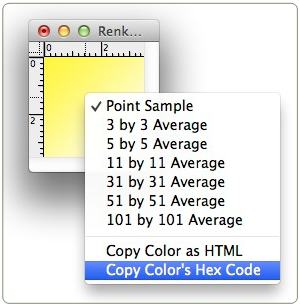
 Eyedropper tool ile herhangi bir renk üzerinde sağ klik yaptığımızda o rengin kodunu kopyalayabiliriz. Eyedropper tool ile herhangi bir renk üzerinde sağ klik yaptığımızda o rengin kodunu kopyalayabiliriz.
|
|
|
|
| |
|
|
| |
|
| |
|
|
| |
|
| |
Apple:
Cmd+Z : Geri alır.
Tekrar Cmd+Z yaparsan başa döner.
Cmd+Alt+Z geriye doğru gider.
|
|
|
 |
| |
|
|
|
| |
|
|
Photoshop'ta
fotoğraf birleştirme işlemi :
photomerge |
|
|
| |
|
| |
| © copyright 2014 |
| |
|