Benim favori efektlerimden birisi daha: Photoshopta metal görünümü. Oldukça basit bi şekilde metal görünümlü yüzey nasıl yaparız bi bakalım.
TEŞEKKÜR:
“Photoshopta metal görünümü” dersini hazırlamamda bana yardımcı olan Sevgili arkadaşım Sevil'e çok teşekkür ederim.
Paylaşmak için linki kopyala facebook sayfana yapıştır.
link.zamkinos.com/photoshop_metal_gorunum/
1
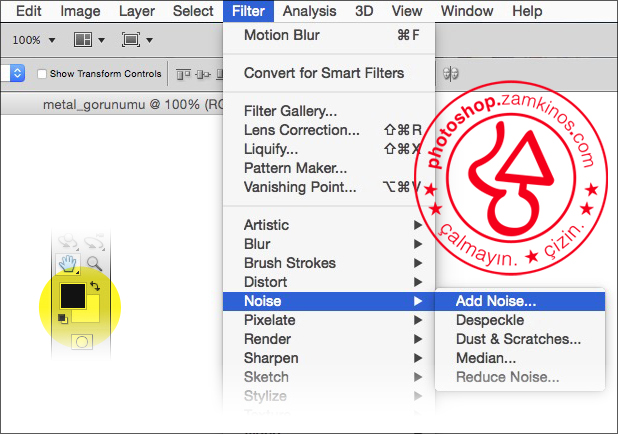
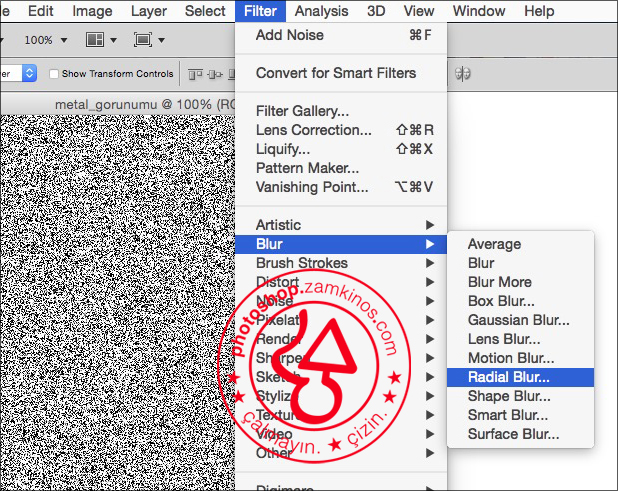
Add Noise...
File > New... komutu ile kare ölçülerde bir döküman açıyoruz. Kare şart değil tabiki ama kare olursa konu daha iyi anlaşılır diye düşündüm ne alakası varsa artık :)
Renklerinizin siyah/Beyaz olduğundan emin olun. Sonra da menüden : Filter > Noise > Add Noise... seçin.
photoshop dersleri
2
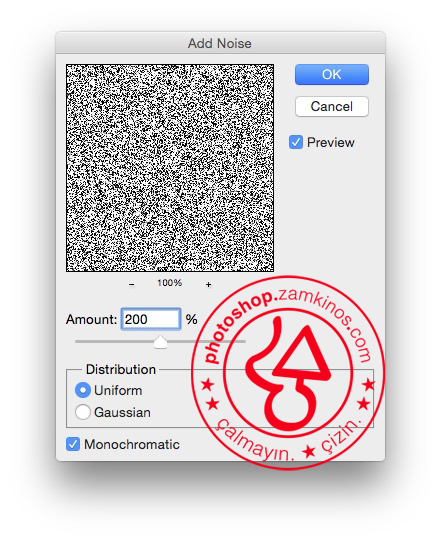
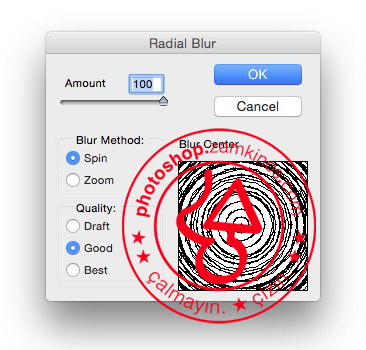
Add Noise ayarları.
Add Noise ayarlarınız resimde gördüğünüz gibi olsun.
Photoshop'un kolaylıklarından biriside en son uyguladığınız filtreyi tekrar uygulmak için kısa yol tuşu olması. Apple bilgisayarlarda bunu için Cmd+F Windowss bilgisayarlarda Ctrl+F yaparsınız.
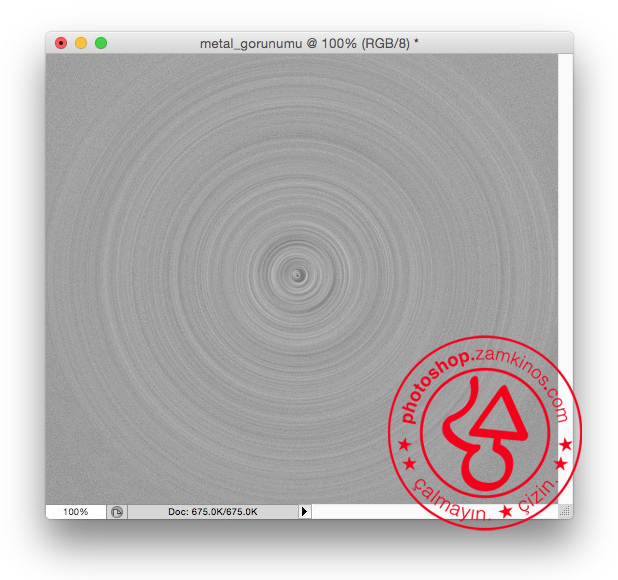
Şimdi tekrar Radial Blur uygulamak için bir kez bunu yapın. Aşağıdaki resimde gördüğünüz gibi bir doku elde etmiş olmalısınız.
photoshop dersleri
6
Rounded Rectanglr Tool.
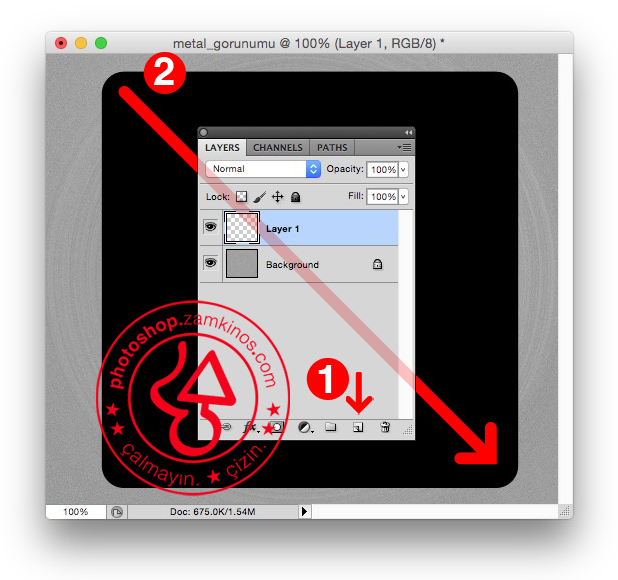
Rounded rectangle Tool ile koşeleri oval olan bir alan seçelim. Bunu yapmak için ben resimde gördüğünüz ayarları kullandım.
1) Yeni bir Layer açın.
2)
Rounded rectangle Tool ile bir kare çizin. Bunun için kırmızı uzun ok yonünde sol üstten sağ alta doğru mouse'unuzu sürüklemeniz yeterli. Sürüklerken SHIFT tuşuna basılı tutarsanız tam kare çizilir.
photoshop dersleri
8
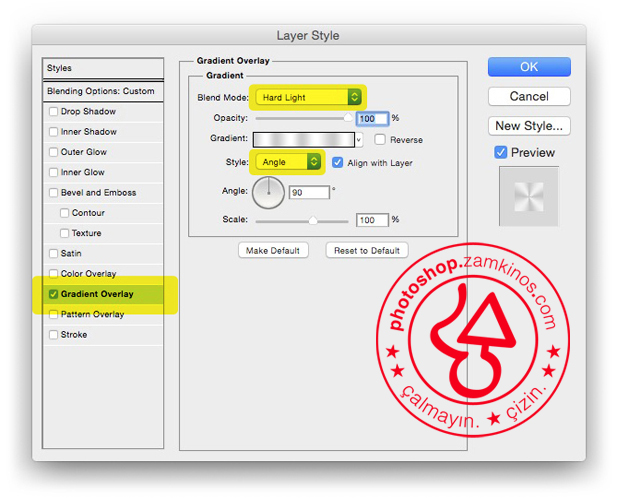
Gradient Overlay.
Layer 1 üzerinde çift tıkladığınızda Layer Style penceresi açılır. Sol sütundan Gradient Overlay'i seçin. Sağ tarafta ilgili ayarlar gelecektir. Aşağıda sarı işaretli alanlardaki ayarları yapın ve Gradient : yazan yere tıklayın. Gradient Editor açılacaktır.
photoshop dersleri
9
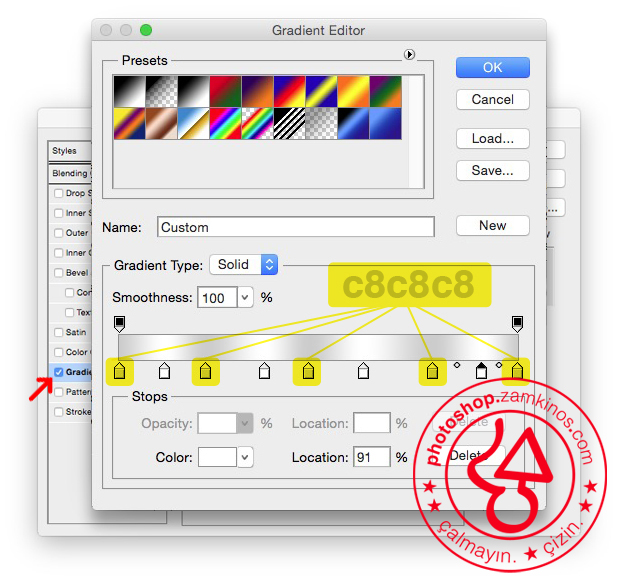
Gradient Editor.
Gradient Editor ayarlarınızı resimde gördüğünüz gibi yapın. Açık gri olarak kullandığım rengin renk kodu #c8c8c8 dir, diğer renkler beyaz olacak. Renk ayarlarınızı yapın ve OK tuşuşna tıklayın.
photoshop dersleri
10
LAYERS.
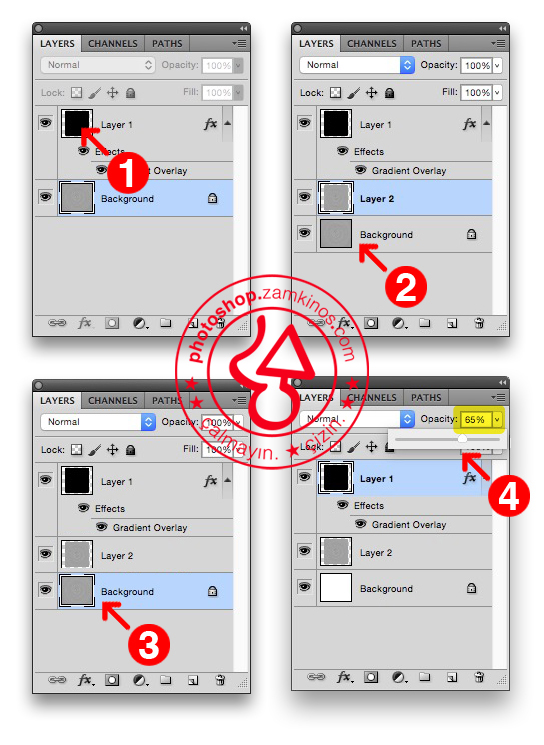
LAYERS paletine geçin ve sırasıyla numaralara göre işlemleri yapın.
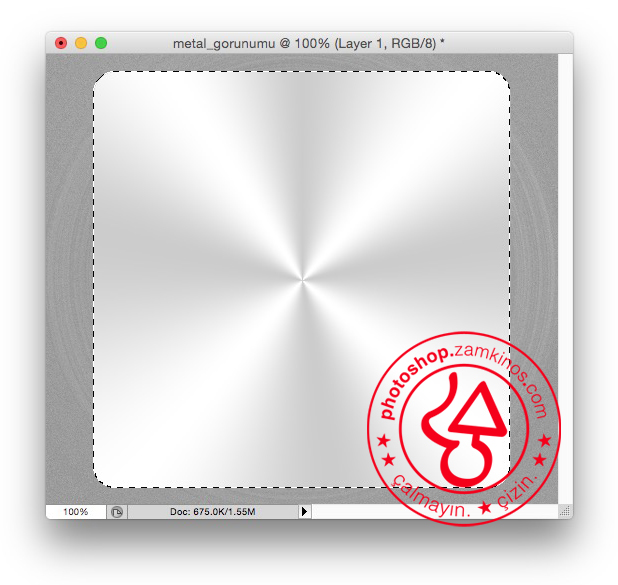
1) Background Layer aktif halde iken Apple kullanıcıları Cmd Window kullanıcıları Ctrl tuşuna basılı tutarak Layer 1'e tıklayın. 11. adımda gördüğünüz gibi
yuvarlak köşeli alanın etrafı seçili hale gelecektir.
2) Apple kullanıcıları Cmd+J Windows kullanıcıları Ctrl+J tuşlarına birlikte basın. Böylece seçili alan kopyalanıp yeni bir layer açılarak oraya yapıştırılır. Burada Layer 2 oluşmuş oldu.
3) Background Layer'a gelip Beyaz renk ile doldurun.
4) Layer 1 'e geçip Opacity değerini %65 civarına düşürün.
photoshop dersleri
11
Layer 1 seçili alan görüntüsü.
photoshop dersleri
12
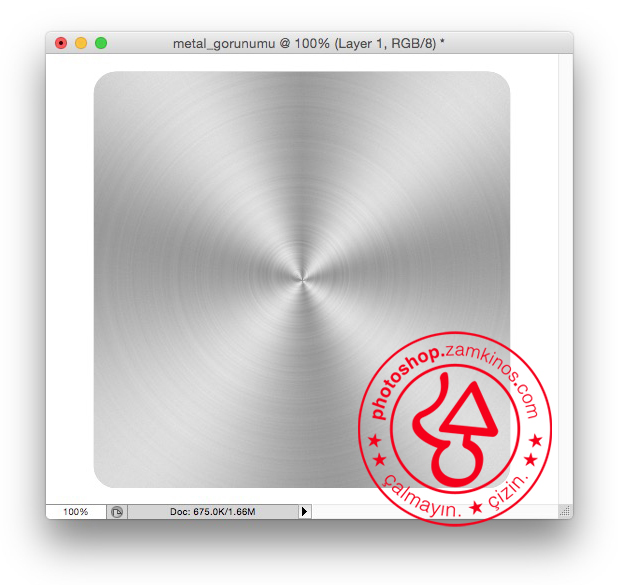
Photoshopta metal görünüm hazır.
İşte sonuç.
photoshop dersleri
Diğer derslerden bazıları.
Photoshop'ta
kaya dokusunun yapılışı.
Photoshop'ta bir
klurşun kalemin basitçe nasıl çizildiğini gör.
Photoshop'ta
fotoğraf birleştirme işlemi :
photomerge
Photoshop püf noktaları.
Photoshop'ta en çok kaç adım geri gidebiliriz?
PS CS5 te en fazla 1000 adım geri gidebiliyorsunuz. Ama bu maksimum gidebileceğiniz adım. Sizin ayarlarınızda kaç adım ise siz o kadar gidebilirsiniz. Bunu öğrenmek için :
Apple bilgisayarlarda menüden Photoshop > Preferences > Performance... seçtikten sonra History & Cache bölümündeki History Stages ayarınıza bakmalısınız. Oradaki sayı kaç ise o kadar adım geri gidebilirsiniz. Ressimde göreceğiniz gibi ben 1000 değil 25 adıma ayarlamışım.
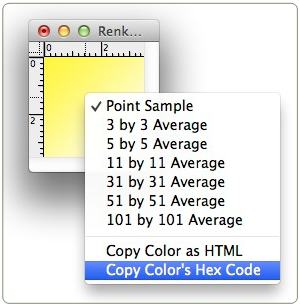
Eyedropper tool ile herhangi bir renk üzerinde sağ klik yaptığımızda o rengin kodunu kopyalayabiliriz.



 Rounded rectangle Tool ile koşeleri oval olan bir alan seçelim. Bunu yapmak için ben resimde gördüğünüz ayarları kullandım.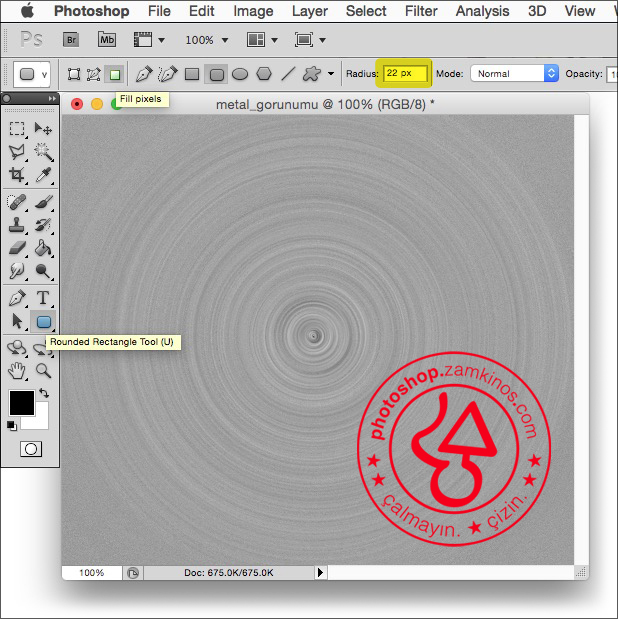


 Eyedropper tool ile herhangi bir renk üzerinde sağ klik yaptığımızda o rengin kodunu kopyalayabiliriz.