| |
|
|
 |
|
Photoshop'ta araba rengi değiştirme.
Araba rengi değiştirmek için Photoshop'ta bir sürü yöntem vardır. Bunlardan en güzel sonuç verenlerinden birisini sizin için örnekleyeceğim. |
|
| |
 |
| Paylaşmak için linki kopyala facebook sayfana yapıştır. |
 |
| link.zamkinos.com/photoshop_araba_rengi/ |
 |
|
| |
| 1 |
|
Arabayı yeni dökümana kopyalayın. |
|
 |
| |
Yeni bir döküman açın. Bunun için menüden New... komutu verin.
Daha sonra rengini değiştireceğiniz araba fotoğrafını açıp oradan kopyalayıp yeni açtığımız dökümana yapıştırın ve arabanın olduğu Layer'ın Opacity ayarını %30'a düşürün. |
|
|

|
|
|
|
|
| |
|
|
| |
Arabanın renkli kısmını  Pen Tool ile dıştan çepe çevre dolaşın. Pen Tool ile dıştan çepe çevre dolaşın.
|
|
|

|
|
|
|
|
| |
|
| |
|
|
| |
PATHS paletindeki ismi Work Path olan Layer'ın adını Govde olarak değiştirin.
|
|
|
 |
|
|
|
|
| |
|
|
| |
PATHS paletinde  simgesine tıklayarak yeni bir Path Layer açıp aşağıdaki resimde gördüğünüz gibi renk değiştireceğimiz alan içindeki diğer bölgeleride Pen Tool ile çevresinden çizin.. simgesine tıklayarak yeni bir Path Layer açıp aşağıdaki resimde gördüğünüz gibi renk değiştireceğimiz alan içindeki diğer bölgeleride Pen Tool ile çevresinden çizin..
|
|
|

|
|
|
|
|
| |
|
|
| |
Bitince PATHS panelindeki ikinci açtığımız Path Layer'ına da diger alanlar diye isim verin.
|
|
|
 |
|
|
|
|
| |
|
|
| |
Şimdi burası önemli. Dikkatli bi şekilde Govde ismini verdiğimiz Pen Tool alanını seçili alan haline getirin. Bunu yapmak için :
Mac kullanan arakdaşlar Cmd+Klik yapıyor.
Windows kullanan arkadaşlar Ctrl+Klik yapıyor.
Bu ne demek?
Bir elinizle Cmd veya Ctrl tuşuna basılı tutarak Govde Layer'ına tıklayın.
|
|
|
 |
|
|
|
|
| |
|
|
| |
Şimdide yine aynı şekilde bir seçim işlemi yapın. Mac kullananlar Cmd+Alt basılı tutarak Windows kullananlar Ctrl+Alt tuşlarına basılı tutarak diğer alanlar Layer'ına tıklayın. Şekilde gördüğünüz gibi sadece renkli bölge seçilmiş olacak.
|
|
|
 |
|
|
|
|
| |
|
|
| |
LAYERS paneline geçin ve arabanın olduğı Layer'a bir kez tıklayıp
Opacity değerini %100 yapın.
|
|
|
 |
|
|
|
|
| |
|
|
| |
Durum resimde gördüğünüz haldeyken Mac kullananlar Cmd+J Windows kullanannlar Ctrl+J yapsın..
|
|
|
 |
|
|
|
|
| |
|
|
| |
Layer 1 isimli yeni bir Layer'ın oluştuğunu göreceksiniz. Orada tamda rengini değiştireceğimiz alan var artık.
|
|
|
 |
|
|
|
|
| |
|
|
| |
Rengiyle oynayacağımız alanı önce siyah/beyaz moda getirelim. Böylece renklendirmemiz daha kolay olacak. Bunun için öncelikle Layer 1 yazan yere bir kez tıklayın ve sonra Mac bilgisayarlarda Cmd+Shift+U Windows bilgisayarlarda Ctrl+Shift+U tuş kombinasyonunu yapın. Arabamız renginden kurtuldu
|
|
|
 |
|
|
|
|
| |
|
|
| |
Menüden :
Levels penceresinde Preset: ayarını Lighten Shadows yapın. OK tıklayın.
|
|
|
 |
|
|
|
|
| |
|
|
| |
Menüden :
Curves penceresinde Preset : ayarını Strong Contrast (RGB) yapın. OK tıklayın.
|
|
|
 |
|
|
|
|
| |
|
|
| |
Arabaya renk veriyoruz. Tone Balance bölümünde Shadows seçili iken ayarları resimde gördüğünüz gibi yapın ve Midtones seçin.
|
|
|
 |
|
|
|
|
| |
|
|
| |
Midtones seçili iken ayarları resimde gördüğünüz gibi yapın ve Highlights seçin.
|
|
|
 |
|
|
|
|
| |
|
|
| |
Highlights seçili iken ayarları resimde gördüğünüz gibi yapın ve OK butonuna tıklayın.
|
|
|
 |
|
|
|
|
| |
|
|
| |
Yine Levels penceresini açın bu sefer Preset: bölümünden Midtones Darker seçin. Ok tıklayın
|
|
|
 |
|
|
|
|
| |
|
|
| |
İşte sonuç. Arabamızın rengini mavi olarak değiştirdik Dersimizin 14-15-16 ıncı bölümlerinde istediğiniz rengi ayarlayabilirsiniz. Örnekler aşağıda.
|
|
|


 |
|
|
|
|
| |
| |



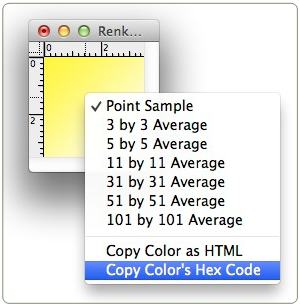
 Eyedropper tool ile herhangi bir renk üzerinde sağ klik yaptığımızda o rengin kodunu kopyalayabiliriz.