Çok sık kullanılmayan hatta neredeyse varlığından bile haberdar olmadığımız bir menu komutudur Gamut Warning. Peki nedir bu Gamut Warning? Ne işe yarar?
TEŞEKKÜR :
Fotoğrafını kullanamamız için bize izin veren Türk Fotoğraaf Sanatçısı Ramazan ECE'ye çok teşekkürederiz.
Paylaşmak için linki kopyala facebook sayfana yapıştır.
link.zamkinos.com/photoshop_gamut_warning/
1
Photoshop Gamut Warning nedir?
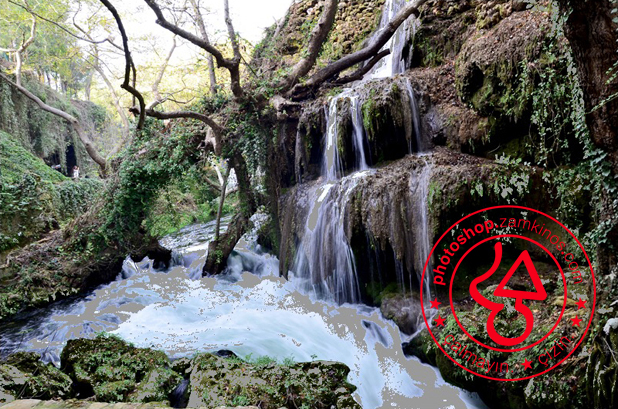
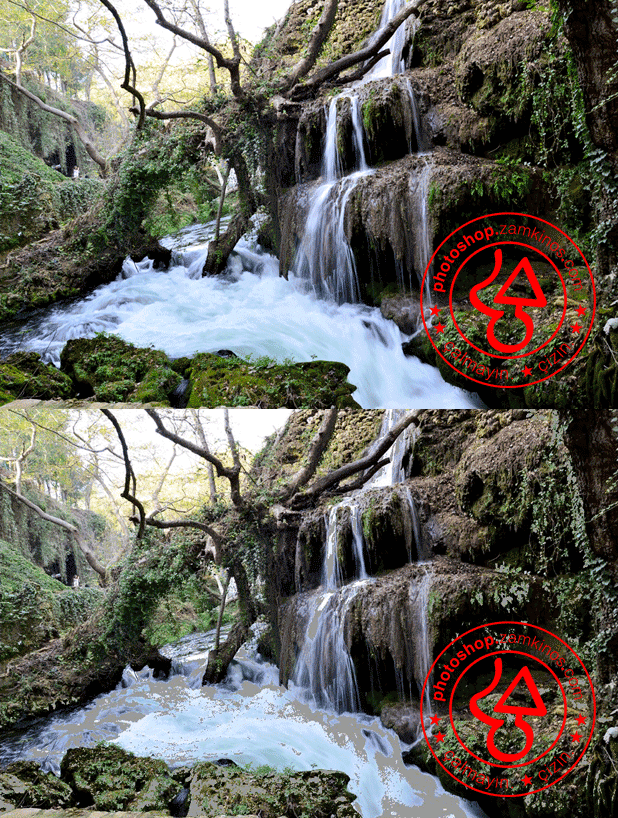
Menüden : View > Gamut Warning komutunu verdiğimiz zaman o anda üzerinde çalıştığımız dosyada eğer warning ile ilgili alan varsa gri renk ile dolgu yapılarak gösterilir.
İlgili alan ne demektir?
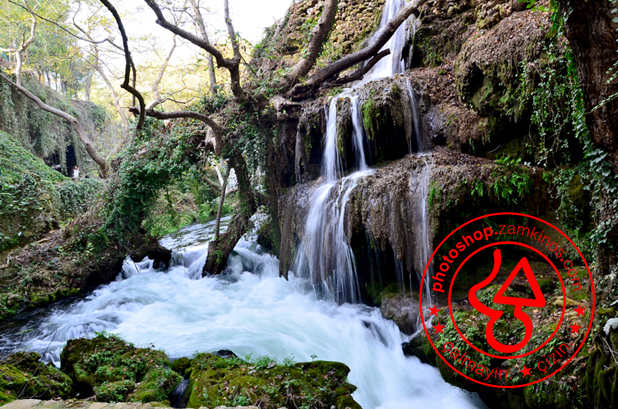
Gamut Warning adı üzerinde gamut uyarısı demektir. Photoshop bizi uyarır. Der ki: Bak aslanım sen bu resmi baskıya gönderirsen şu gri alanlarda renk kayması olacak haberin olsun. hepsi bu yani. Örnek olarak seçtiğim resimde 2. adımda görülecek olan gri alanlar bunu söyler.
photoshop dersleri
2
Gamut Warning bölgeleri.
Aşağıdaki iki resimde (Biri sabit diğerii hareketli gösterdim ki konu daha iyi anlaşılsın) göreceğiniz gri bölgeler bu fotografın baskıya gönderilmesi durumunda daha mat ve soluk çıkacağını haber veriyor.
O nedenle eğer bizim için çok önemli bir fotoğraf ise bu bölgelerdeki renk tonlarının üzerinde oynama yaparak daha az Gamut Warning alanı olacak şekilde düzenleyip öyle göndeririz baskıya...
photoshop dersleri
3
Radial Blur...
Gamut Warning hareketli görüntü. Warning alanlar daha iyi anlaşılsın diye.
photoshop dersleri
Diğer derslerden bazıları.
Photoshop'ta
kaya dokusunun yapılışı.
Photoshop'ta bir
klurşun kalemin basitçe nasıl çizildiğini gör.
Photoshop'ta
fotoğraf birleştirme işlemi :
photomerge
Photoshop püf noktaları.
Photoshop'ta en çok kaç adım geri gidebiliriz?
PS CS5 te en fazla 1000 adım geri gidebiliyorsunuz. Ama bu maksimum gidebileceğiniz adım. Sizin ayarlarınızda kaç adım ise siz o kadar gidebilirsiniz. Bunu öğrenmek için :
Apple bilgisayarlarda menüden Photoshop > Preferences > Performance... seçtikten sonra History & Cache bölümündeki History Stages ayarınıza bakmalısınız. Oradaki sayı kaç ise o kadar adım geri gidebilirsiniz. Ressimde göreceğiniz gibi ben 1000 değil 25 adıma ayarlamışım.
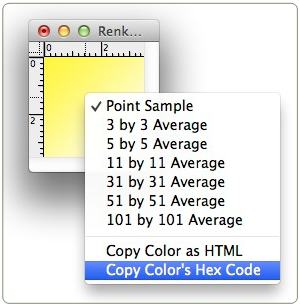
Eyedropper tool ile herhangi bir renk üzerinde sağ klik yaptığımızda o rengin kodunu kopyalayabiliriz.





 Eyedropper tool ile herhangi bir renk üzerinde sağ klik yaptığımızda o rengin kodunu kopyalayabiliriz.